Leçon 3 — Poser ses premières pierres
Votre première page : son titre, ses blocs, son texte
Durée : 45 minutes
Au programme : votre toute première page, avec un titre, un paragraphe, un sous-titre et une citation.
Étape 1 : les informations de la page
- Cliquez sur l'onglet « Information Page ».
- Écrivez le titre de la page, par exemple : Notre sortie au lac.
- Ajoutez un sous-titre si vous le souhaitez, et une courte description : c'est elle que Google affichera sous le titre.
- Choisissez l'Élément de Menu de navigation, et sa Thématique s'il y a lieu : l'Éditeur règle tout seul l'emplacement de la page, et donc les liens du Menu.
Bon à savoir : le nom du fichier de la page se remplit tout seul quand la page figure déjà dans le Plan du Site.
Étape 2 : ajouter des blocs
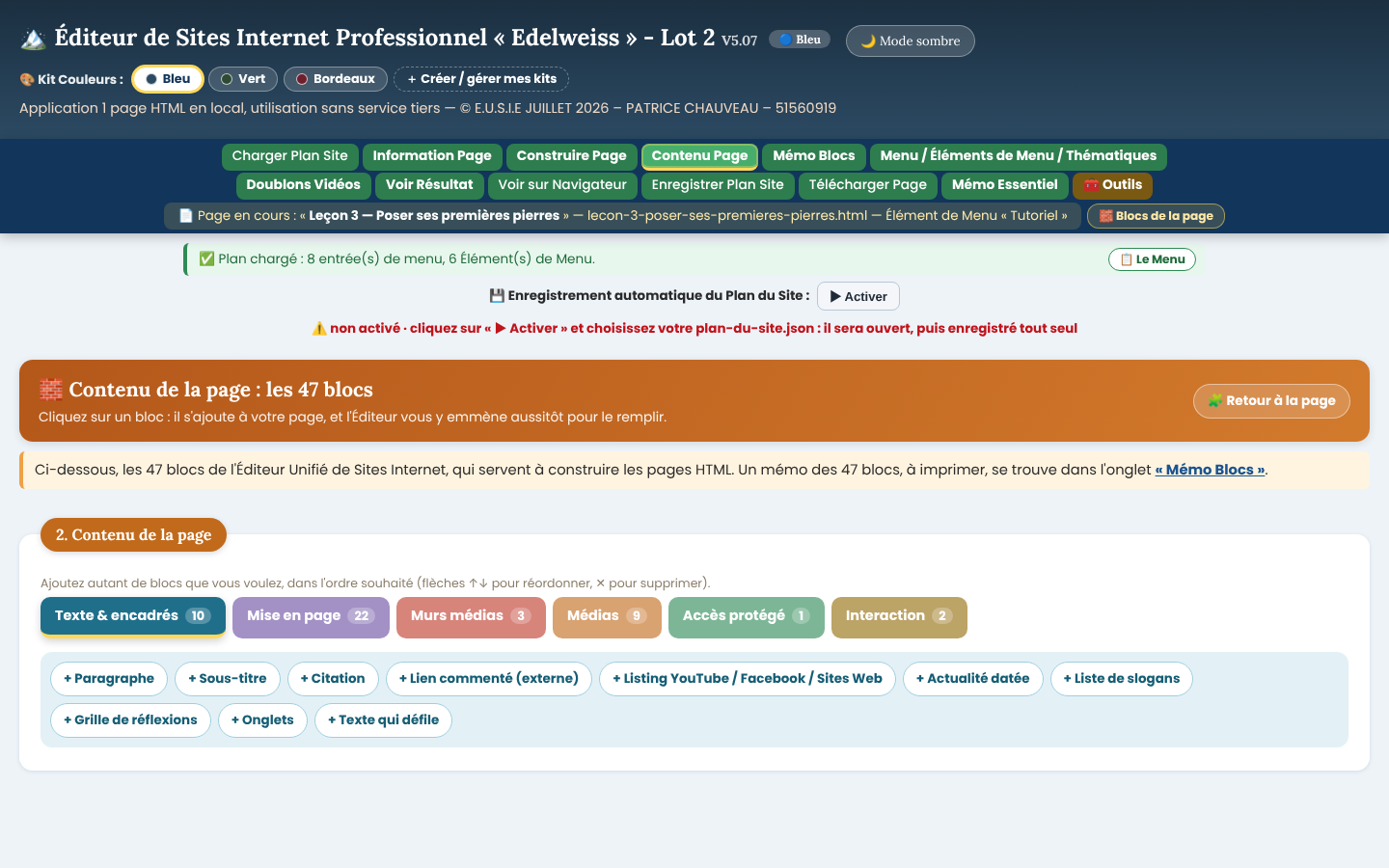
- Cliquez sur l'onglet « Contenu Page ». Les 47 blocs sont rangés en familles.
- Cliquez sur « + Paragraphe » : le bloc s'ajoute à votre page, et l'Éditeur vous y emmène.
- Revenez dans « Contenu Page » et ajoutez un « + Sous-titre », puis une « + Citation ».
- Les flèches ↑ ↓ changent l'ordre des blocs ; la croix ✕ supprime un bloc.
Étape 3 : écrire, comme dans Word
Cliquez dans le cadre du paragraphe et écrivez. C'est le mode Word : vous voyez tout de suite le texte mis en forme. Pour mettre en forme, sélectionnez quelques mots, puis cliquez sur un bouton de la barre :
| Bouton | Ce qu'il fait | Le petit code, derrière |
|---|---|---|
| G | Met en gras | deux astérisques autour du mot |
| I | Met en italique | une astérisque autour du mot |
| S | Souligne | deux tirets bas autour du mot |
| Titre | Fait un titre, qui entre dans le sommaire de la page | deux dièses en début de ligne |
| Titre discret | Fait un petit titre, hors du sommaire | trois dièses en début de ligne |
| Centrer | Centre la ligne | une flèche de chaque côté |
| 🔗 Lien | Rend un mot cliquable | le mot et l'adresse, entre doubles crochets |
| ── Séparateur | Trace une ligne de séparation | trois tirets seuls sur une ligne |
| A+ et A− | Agrandit ou réduit les mots choisis | la taille, entre crochets |
| 🖋️ Mes Styles | Applique l'un de vos styles préférés | la police, la taille et la couleur |
Pour faire une liste à puces, commencez chaque ligne par un tiret et une espace. Pour une liste numérotée, commencez par 1. puis 2. et ainsi de suite.
Vous avez copié un texte dans Word, dans un PDF ou sur Internet ? Le bouton « 📋 Coller sans mise en forme » le colle proprement, les lignes recollées et les puces converties.
Étape 4 : regarder le résultat
Cliquez sur l'onglet « Voir Résultat » : votre page apparaît, avec le menu, le bandeau et les couleurs du Kit choisi. Le bouton « 🖥️ Voir en grandeur nature » l'ouvre dans un nouvel onglet, comme sur Internet.
Quelque chose ne vous plaît pas ? Revenez dans « Construire Page », corrigez, et regardez de nouveau. On peut faire des allers-retours autant qu'on veut.
Le conseil du montagnard : une page n'a pas besoin d'être parfaite du premier coup. Posez les pierres, regardez, puis ajustez.
Le petit défi
🎯 Faites une page avec un titre, un paragraphe où un mot est en gras et un autre en italique, un sous-titre et une citation, puis regardez-la dans « Voir Résultat ». C'est réussi ? Vos premières pierres sont posées !
Page mise à jour le 05/11/2026